Baskı İçin Fotoğraf Düzenleme ve Renk Ayarlarında En Çok Merak Edilenler
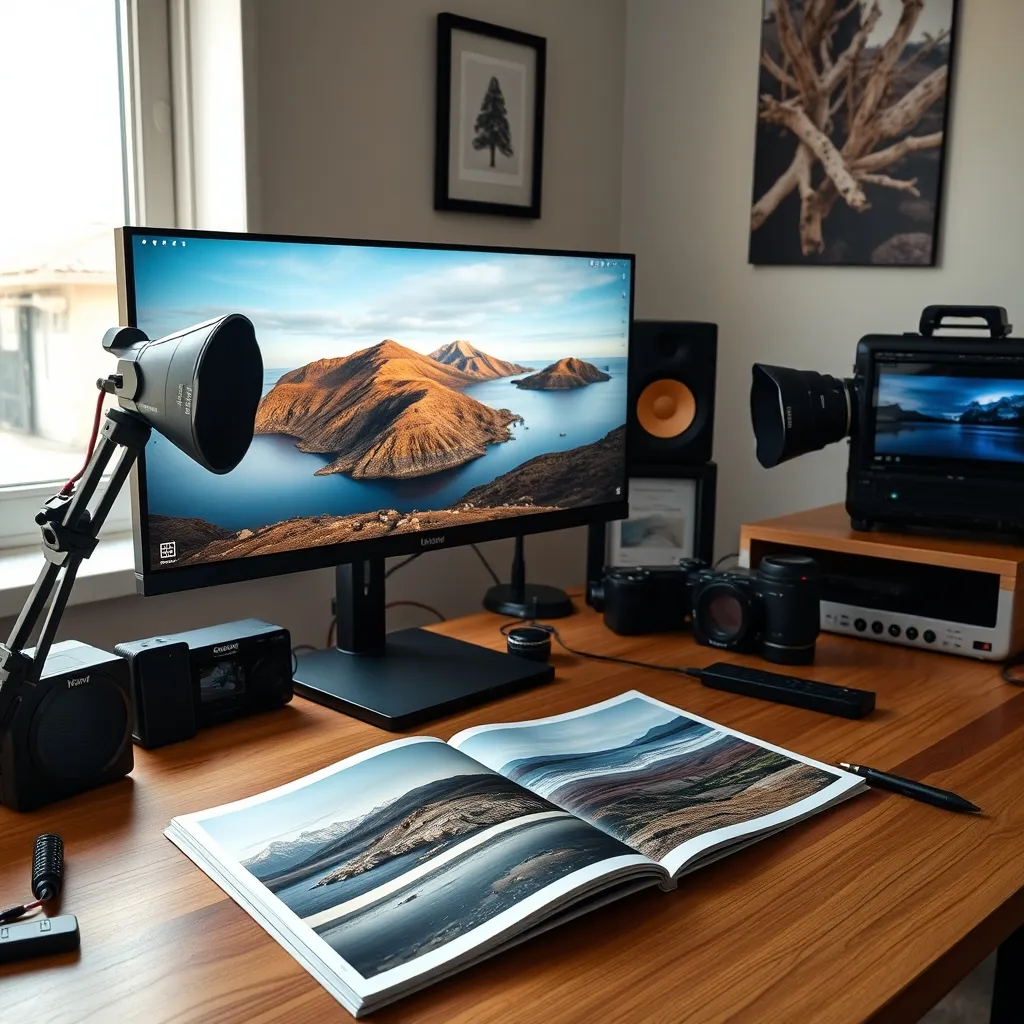
Fotoğraflarımın baskı kalitesini artırmak için hangi renk profillerini kullanmalıyım?
Baskı işlemlerinde CMYK renk profilleri standarttır çünkü baskı makineleri CMYK mürekkep kullanır. Dijital fotoğraflar RGB formatında çekilir ancak baskı için Adobe RGB (1998) renk alanı daha geniş ve CMYK dönüşümlerinde daha sağlıklıdır. Baskı çıkışları için dosyalarınızı %100 CMYK renk profiline dönüştürmeden önce Adobe RGB (1998) olarak düzenleyip, son kontrolü yapmanız önerilir. Standart CMYK profili olarak ISO Coated v2 300% (PSO) veya Fogra 39 profilinin kullanılması avantaj sağlar.
Fotoğraf çözünürlüğü baskı için hangi minimum değerde olmalı?
Baskı kalitesi doğrudan fotoğraf çözünürlüğüne bağlıdır. En net sonuçlar için baskı genişliği (cm) x 300 dpi (dots per inch) değerini kullanmalısınız. Örneğin, 30x20 cm boyutunda bir baskı için minimum çözünürlük 3543x2362 piksel (300 dpi) olmalıdır. 240 dpi baskıya izin veren bazı işler olsa da 300 dpi önerilen standarttır. Büyük afiş baskıları gibi yüksek büyütmelerde dpi 150-200 olabilir ancak detay kayıplarını kabul etmelisiniz.
Düzenleme yaparken beyaz dengesi (white balance) baskıyı nasıl etkiler?
Beyaz dengesi doğru ayarlanmadığında baskıda renk kaymaları, özellikle cilt tonlarında doğal olmayan sonuçlar ortaya çıkar. Adobe Lightroom veya Photoshop’ta çekim sırasında RAW formatında çekilen dosyaların beyaz dengesi sıcaklığını (kelvin) ideal aralıkta 5000-6500 K arasında ve tonunu 0 civarında tutmak doğal renk sunar. Baskıya gönderirken beyaz dengesi iyice kontrol edilmeli, tercihen baskı cihazına uyarlanmış prova baskı yapılmalıdır.
Dosyalarımı baskıya hazırlarken hangi dosya formatını tercih etmeliyim?
Baskı için en uygun dosya formatları TIFF ve PDF'dir. TIFF formatı, kayıpsız ve katmanlı düzenlemeleri desteklediği için yüksek kalite sağlar. Renk profilleri dosya içine gömülmeli ve 16-bit renk derinliği tercih edilmelidir. JPEG formatı kullanılacaksa %100 kalite ve en az 8 bit olarak saklanmalı, ancak JPEG sıkıştırması nedeniyle kaliteli baskılar için önerilmez. PDF formatı ise çok sayıda sayfa ve vector grafik içerik için uygundur.
Renk düzenlemesinde kontrast ve parlaklık değerlerini nasıl ayarlamalıyım?
Baskı sırasında kontrast çok yüksek ayarlanırsa siyah noktalar detayını kaybedebilir, çok düşük ayarlamak ise görüntüyü soluk yapabilir. Kontrast düzenlemesi sırasında histogramda siyah noktanın (0) görüntüyü tamamen kapatmaması; parlaklığın ise %10-90 arasında kalması önerilir. Fotoğraf düzenlemede parlaklık genellikle RAW dosyada -5 ila +5 arasında küçük değişikliklerle dengelenir, aşırı parlaklık/kontrast düzeltmeleri baskıdaki rengin doygunluğunu bozar.
Fotoğrafın renk doygunluğunu baskıda kaybetmemek için ne yapabilirim?
Renk doygunluğu kaybının temel nedeni RGB’den CMYK dönüşümüdür. Bu dönüşüm sırasında bazı parlak renk tonları CMYK sınırları dışına çıkar. Bu kaybı önlemek için soft proofing yöntemini kullanabilirsiniz. Photoshop ve Lightroom’da baskı profilini seçip ekrandan baskı önizlemesi yaparak renk değişimlerine göre doygunluk ve tonları düzeltmek mümkün. Ayrıca renk doygunluğunu artırmak için %5-10 canlılık (vibrance) eklemek ancak aşırıya kaçmamak gerekir.
Fotoğraf boyutlarını ve oranlarını baskıya göre nasıl ayarlamalıyım?
Baskı yapılacak yüzeyin oranına göre fotoğrafın kırpılması veya genişletilmesi gerekir. Standart baskı oranları 3:2, 4:3, 1:1 gibi formatlardır. Eğer fotoğrafın oranı baskı kağıdının oranından farklıysa, kenarlarda kesilme veya boş alan oluşur. Kesme işlemi yapılırken ana odak noktasının çerçeve içinde kalması önemlidir. Photoshop veya Lightroom’daki kırpma araçlarını kullanarak baskı ebatlarını ve dpi değerini sabitleyerek doğru oran ve çözünürlükte hazırlamak gerekir.
Baskıya gönderdiğim fotoğraflarda renk farklılıkları nasıl azaltılır?
Renk farklılıklarını azaltmak için kalibre edilmiş monitör kullanımı şarttır. Monitörünüzün renk doğruluğunu ölçmek ve profil oluşturmak için colorimeter cihazı önerilir. Ayrıca baskıya göndermeden önce prova baskı talep edin. Baskı laboratuvarının verdiği spesifik renk profillerini kullanarak soft proofing yapınız. Photoshop’ta renk yönetimi seçeneklerinden dosyanız için aynı profil ayarlarını kullanmak tutarlılığı sağlar.
Baskıya gönderilen dosyada metin veya logo varsa renkleri nasıl koruyabilirim?
Metin ve logo içeren dosyalarda %100 renk doğruluğu için vektör formatları (AI, EPS, PDF) tercih edilir. Raster görseller kullanılacaksa CMYK renk modu ve baskı profiline uygun renklerle oluşturulmalıdır. Metinler için Pantone renk kodları varsa baskı ile renk uyumu daha garantilidir. RGB renklerdeki parlak renkler, CMYK’ya dönüşürken matlaşabilir. Bu nedenle renk dönüşümünden sonra prova baskı alınmalıdır.
Büyük boy baskılarda (örneğin 100x70 cm) renk ve netlik ayarlarında nelere dikkat etmeliyim?
Büyük boy baskılarda çözünürlük genellikle 150-200 dpi seviyesine çekilir çünkü 300 dpi çok yüksek dosya boyutlarına neden olur. Baskı mesafesi uzayınca göze gelen keskinlik azalır, 150 dpi yeterli olabilir. Renk ayarları diğer baskı boyutları gibi kalibre cihaz ve profil uyumuyla yapılmalıdır. Parlak renklerde az miktarda doygunluk artırımı yapılabilir. Ancak en önemli unsur baskı laboratuvarının bu ebatlarda önerdiği profiller ve teknik bilgileri almak ve prova yaptırmaktır.
Sıkça Sorulan Sorular
Fotoğrafımı baskıya uygun renk profiline nasıl dönüştürebilirim?
Photoshop veya Lightroom gibi programlarda 'Edit > Convert to Profile' bölümünden baskı profilini (örneğin ISO Coated v2 300% (PSO)) seçerek dönüştürebilirsiniz. Önce Adobe RGB (1998) kullanılması, sonra baskı profilinde kontrol edilmesi tavsiye edilir.
baskı için gereken minimum çözünürlük ne kadar olmalı?
300 dpi hedeflenmelidir. Örneğin, 30x20 cm baskı için en az 3543x2362 piksel çözünürlük gerekir. Daha düşük dpi baskıda kalite düşer; büyük afişler için 150-200 dpi kabul edilebilir.
Renk farklılıklarını nasıl azaltabilirim?
Kalibre edilmiş monitör, baskı profilinin kullanımı, soft proofing ve prova baskı ile renk tutarlılığı artırılır. Kalibrasyon için colorimeter kullanılması önerilir.
Düzenleme yapılmış TIFF dosyasının baskı için avantajları nelerdir?
TIFF dosyaları kayıpsızdır, yüksek renk derinliğini (16-bit) destekler, katman bilgisi ile düzenlemeyi bozmadan baskıya uygun kaliteyi sağlar; PDFs gibi çok sayfalı projelerde ise PDF tercih edilir.
Baskı Öncesi Fotoğraf Düzenlemede Verimlilik İSonraki ›
Baskı Hazırlığında ve Doğal Işıkta Fotoğraf Dü
İlgili Yazılar
Seyahatte Fotoğraf Baskı Hazırlığı Rehberi
Seyahatte çekilen fotoğrafların baskı hazırlığı, güzel anılarınızı kalıcı hale getirmek için önemli bir adımdır. Bu süre
Fotoğraf Baskı Hazırlığı: Profesyonel İpuçları
Fotoğraf baskı hazırlığı, bir fotoğrafın basılabilir hale getirilmesi için yapılan işlemlerin tümüdür. Bu süreç, fotoğra