Baskı Hazırlığında En Sık Yapılan 8 Kritik Hata ve Çözüm Yöntemleri
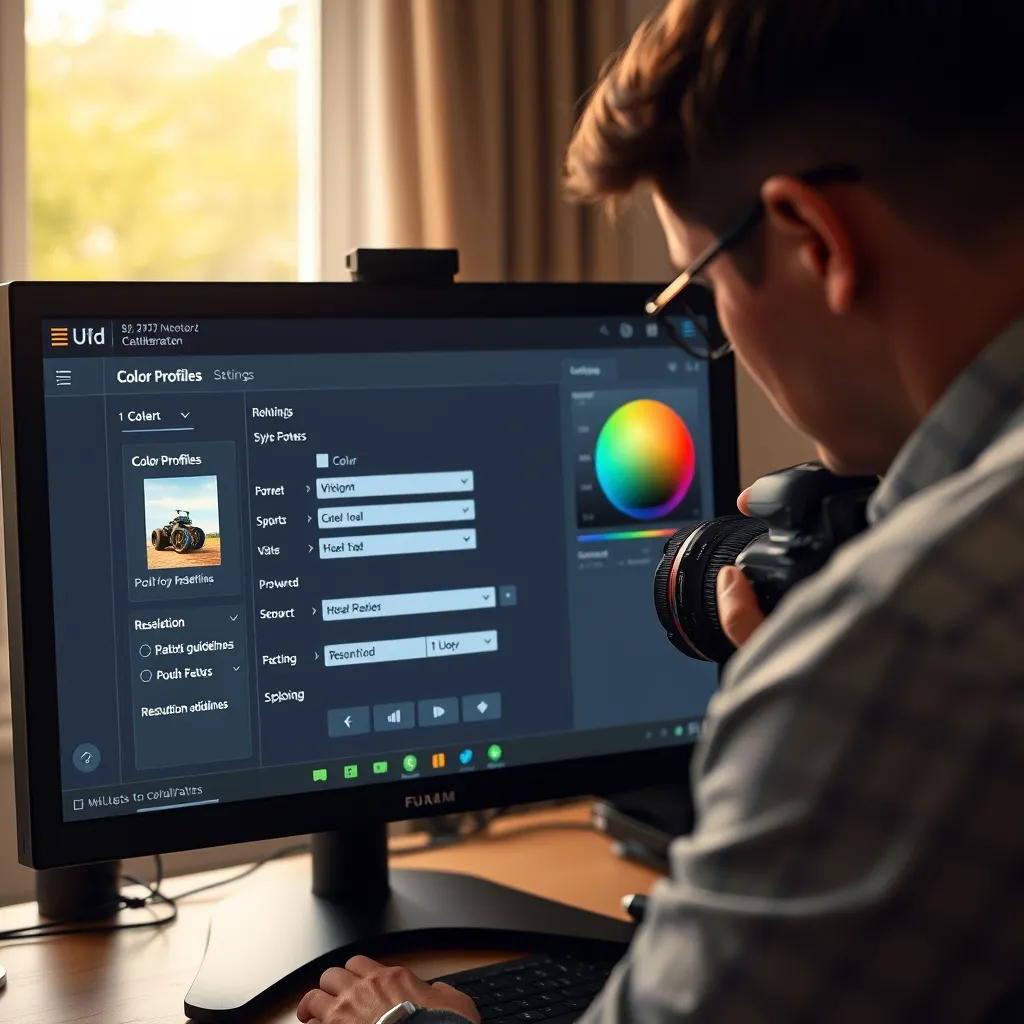
Fotoğrafçıların baskı sürecine geçerken en önemli aşamalardan biri de baskı için doğru düzenleme ve renk ayarlarını yapmaktır. Bu süreçte yapılan hatalar, baskı kalitesini düşürür ve beklentilerin çok altında sonuçlar doğurabilir. İşte baskı hazırlığında en sık yapılan 8 hata ve bunların çözüm yöntemleri:
1. Yanlış Renk Profili Kullanımı
Baskı için RGB renk uzayı kullanmak en yaygın hatadır. Profesyonel baskıda CMYK renk profili kullanılmalıdır. RGB’den CMYK’ya dönüşüm yapılmadan baskıya gönderilen dosyalar, renklerde solgunluk ve doğruluk kaybı yaratır.
Çözüm: Düzenleme bittikten sonra mutlaka Adobe Photoshop veya benzeri programlarda Edit > Convert to Profile menüsünden baskı için gerekli CMYK profilini (örneğin ISO Coated v2) seçerek dosyanızı kaydedin.
2. Düşük Çözünürlüklü Görseller Kullanmak
Baskı için ideal çözünürlük genellikle 300 dpi olmalıdır. Özellikle A4 boyutunda veya daha büyük baskılar için 150 dpi’in altında çözünürlük kullanmak, bulanık ve detay kaybına yol açar.
Çözüm: Baskı yapacağınız boyuta göre fotoğrafınızın çözünürlüğünü hesaplayın. Örneğin A3 baskı (297x420 mm) için en az 3508×4961 piksel kullanılmalıdır. Fotoğrafı dijital olarak büyütmeniz gerekiyorsa, yapay zeka destekli büyütücüler kullanılabilir ancak kalitede azalma riski unutulmamalıdır.
3. Renk Ayarlarının Doğru Olmaması
Düzgün kalibre edilmemiş monitörlerde yapılan renk düzenlemeleri, baskıda renk sapmalarına neden olur. Ayrıca kontrast ve parlaklık değerleri baskıda çok farklı görünür.
Çözüm: Monitörünüzü düzenli olarak kalibre edin (örn. Datacolor Spyder gibi kalibratör cihazları ile). Baskıya göndermeden önce hazırladığınız çalışmayı mutlaka farklı cihazlarda ve yazıcı profilleriyle test edin.
4. Kesim Taşma (Bleed) Alanı Bırakmamak
Baskı sırasında kenarlardan 2-5 mm kadar taşma alanı bırakılmaması, kesim sırasında önemli kompozisyon kayıplarına yol açar.
Çözüm: Baskı şablonuna göre en az 3 mm bleed alanı ekleyin. Photoshop veya Illustrator’da bu alanı ayrı olarak işaretleyip, önemli içeriklerin taşma alanlarına girmemesine dikkat edin.
5. Yanlış Dosya Formatı Seçimi
Çoğu amatör olarak JPEG formatıyla baskı için dosya gönderir. JPEG yüksek sıkıştırma uyguladığı için renk bandları ve artefaktlar görünebilir. Ayrıca transparan katmanlar desteklenmez.
Çözüm: Baskı için genellikle TIFF veya yüksek kalitede PDF (print-ready) dosyaları tercih edin. Bu formatlar renk ve detay kalitesini korur, katman destekler ve profesyonel baskı makinelerinde uyumludur.
6. Renk Alanı ve Gamut Uyumsuzluklarının Göz Ardı Edilmesi
RGB’nin geniş renk gamı, CMYK’ya dönerken pek çok parlak renk solabilir. Bu farklar renk sapmalarına yol açar.
Çözüm: Baskı öncesi Adobe Photoshop’ta View > Gamut Warning seçeneğini aktif ederek gama dışındaki renkleri işaretleyin. Bu alanlarda renk düzeltmeleri yaparak baskıda sorun yaşanmasını önleyebilirsiniz.
7. Doğru Proof (Renk Provası) Almamak
Baskıya göndermeden önce renk provası alınmaması, sonucun farklı olmasına neden olur. Dijital ekranla baskı renkleri arasında mutlaka farklar vardır.
Çözüm: Mümkünse dijital veya fiziksel renk provası alın. Profilli ve kalibre edilmiş baskı cihazlarında test baskısı yaparak renk doygunluğu ve ton doğruluğunu kontrol edin.
8. Katmanları Birleştirmeden Dosya Göndermek
Katmanlı dosyalar baskıda hata çıkarabilir veya baskı operatöründe yanlış renk ayarlarına sebep olabilir. Efektler ve blend modları farklı programlarda sorun yaratabilir.
Çözüm: Son düzenlemeler bittikten sonra tüm katmanları birleştirin (flatten) ve dosyanızı tek katmanlı ve baskı formatına uygun şekilde kaydedin. Gerekirse ana dosyanızı arşivleyin.
Baskı Hazırlığında Dikkat Edilmesi Gerekenler Tablosu
| Hata | Çözüm | Önerilen Değer/Adım |
|---|---|---|
| Yanlış renk profili | CMYK profiline dönüştür | ISO Coated v2 kullan, RGB’den dönüşüm |
| Düşük çözünürlük | Yüksek piksel kullan | 300 dpi, A3 için 3508×4961 px |
| Kalibre edilmemiş monitör | Monitör kalibrasyonu yap | Her 1-2 ayda kalibrasyon |
| Bleed alanı yok | 3-5 mm bleed bırak | En az 3 mm taşma alanı |
| Kötü dosya formatı | TIFF veya print-ready PDF | Kayıpsız format tercih et |
| Gamut hatası | Gamut Warning ile renk kontrolü | Parlak renkleri düzeltilmeli |
| Proof alınmaması | Test baskısı yap | Dijital veya fiziksel prova |
| Katmanları birleştirmemek | Dosyayı flatten yap | Katmanlı dosyayı arşivle |
Sıkça Sorulan Sorular
Baskı için en uygun renk profili hangisidir?
Genellikle baskıda ISO Coated v2 adlı CMYK profilinin kullanılması önerilir. RGB profili doğrudan baskıda renk sapmalarına yol açabilir.
Baskı boyutuna göre çözünürlük nasıl belirlenir?
Baskı çözünürlüğü 300 dpi olarak hesaplanır. Örneğin A3 (297x420 mm) boyutu için en az 3508x4961 piksel çözünürlük gerekir.
Bleed alanı neden önemlidir?
Kesim sırasında kenarlardaki küçük kayıpları önlemek için 3-5 mm taşma alanı bırakılır. Bu alan baskı sonrası kenar kayıplarını engeller.
Dosya formatı olarak jpeg uygun mu?
JPEG baskı için önerilmez çünkü sıkıştırma nedeniyle renk bozulması olur. TIFF veya PDF formatı tercih edilmelidir.
Baskı Öncesi Renk ve Düzenleme Bakım Takvimi: Sonraki ›
Baskı Hazırlığı ile Tripod Kullanımının Fotoğr
İlgili Yazılar

Seyahatte Fotoğraf Baskı Hazırlığı Rehberi
Seyahatte çekilen fotoğrafların baskı hazırlığı, güzel anılarınızı kalıcı hale getirmek için önemli bir adımdır. Bu süre

Fotoğraf Baskı Hazırlığı: Profesyonel İpuçları
Fotoğraf baskı hazırlığı, bir fotoğrafın basılabilir hale getirilmesi için yapılan işlemlerin tümüdür. Bu süreç, fotoğra